 Java 學習之路
JavaFX Cell Factory(5)日期選擇器
|
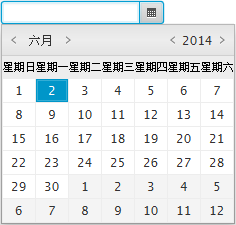
JavaFX Cell Factory(4)樹狀表格 << 前情 JavaFX 8新增日期選擇器 (Date Picker),其類別為DatePicker,用以選擇日期,DatePicker繼承自ComboBoxBase抽象類別,因此其樣式類似於複合方塊 (Combo Box)。下圖為JavaFX日期選擇器的樣式,包括左側的編輯物件與右側的按鈕,當點選按鈕時,則顯示日期選擇器:
DatePicker類別定義以下的屬性值:
其中年曆系統由java.time.chrono套件處理,chrono為Java S.E. 8新增的套件,內建支援以下年曆系統之類別:
此外,DatePicker類別如同ComboBox類別一樣支援Cell Factory,藉由設定Cell Factory將日期選擇器中的每一個日期變更為其他內容與格式。 DatePicker類別的建構函式如下,其中參數localDate設定指定日期: public DatePicker() DatePicker類別的方法包括:
以下範例以選單分別選擇年曆系統、設定今天日期與是否顯示週次。以選擇年曆系統為例,當選擇各年曆的選單項目時,則以setChronology()方法設定日期選擇器的年曆系統: ToggleGroup togglegroup = new ToggleGroup();
RadioMenuItem radiomenuitem1 = new RadioMenuItem("Hijrah");
radiomenuitem1.setSelected(false);
radiomenuitem1.setToggleGroup(togglegroup);
radiomenuitem1.setOnAction((ActionEvent e) -> {
// 設定伊斯蘭年曆系統
datepicker.setChronology(HijrahChronology.INSTANCE);
});
RadioMenuItem radiomenuitem2 = new RadioMenuItem("ISO-8601");
radiomenuitem2.setSelected(true);
radiomenuitem2.setToggleGroup(togglegroup);
radiomenuitem2.setOnAction((ActionEvent e) -> {
// 設定ISO-8601年曆系統
datepicker.setChronology(IsoChronology.INSTANCE);
});
RadioMenuItem radiomenuitem3 = new RadioMenuItem("Japanese");
radiomenuitem3.setSelected(false);
radiomenuitem3.setToggleGroup(togglegroup);
radiomenuitem3.setOnAction((ActionEvent e) -> {
// 設定日本年曆系統
datepicker.setChronology(JapaneseChronology.INSTANCE);
});
RadioMenuItem radiomenuitem4 = new RadioMenuItem("R.O.C.");
radiomenuitem4.setSelected(false);
radiomenuitem4.setToggleGroup(togglegroup);
radiomenuitem4.setOnAction((ActionEvent e) -> {
// 設定中華民國年曆系統
datepicker.setChronology(MinguoChronology.INSTANCE);
});
RadioMenuItem radiomenuitem5 = new RadioMenuItem("Thai Buddhist");
radiomenuitem5.setSelected(false);
radiomenuitem5.setToggleGroup(togglegroup);
radiomenuitem5.setOnAction((ActionEvent e) -> {
// 設定泰國佛歷年曆系統
datepicker.setChronology(ThaiBuddhistChronology.INSTANCE);
});
...
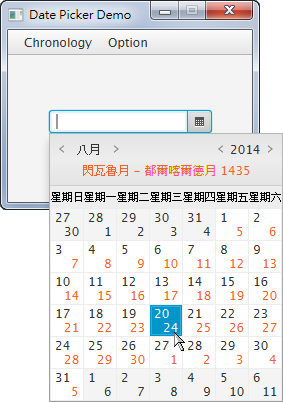
【執行結果】 以下為選擇伊斯蘭年曆系統的執行結果:
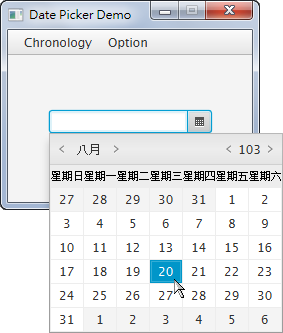
以下為選擇中華民國年曆系統的執行結果:
當選擇設定今天日期的選單項目時,則以setValue()方法設定今天日期: CheckMenuItem checkmenuitem1 = new CheckMenuItem("Set Date");
checkmenuitem1.setSelected(false);
checkmenuitem1.setOnAction((ActionEvent e) -> {
CheckMenuItem chkmenuitem = (CheckMenuItem) e.getSource();
if (chkmenuitem.isSelected()) {
LocalDate today = LocalDate.now();
// 設定今天日期
datepicker.setValue(today);
}
});
...
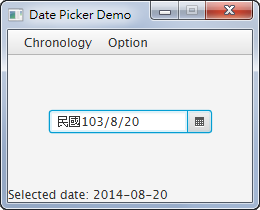
【執行結果】 以下為設定今天日期的執行結果,並以中華民國年曆系統呈現:
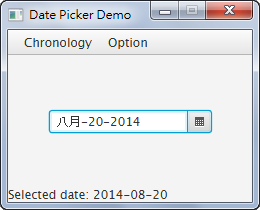
以下範例設定日期格式與日期選擇器的Cell Factory。以設定日期格式為例,範例以DateTimeFormatter類別設定日期格式,並以DatePicker類別的setConverter()方法設定日期格式的型別轉換器: // 設定日期格式
String pattern = "MMM-dd-yyyy";
StringConverter converter = new StringConverter() {
DateTimeFormatter formatter = DateTimeFormatter.ofPattern(pattern);
@Override public String toString(LocalDate date) {
if (date != null) {
return formatter.format(date);
}
else {
return "";
}
}
@Override public LocalDate fromString(String string) {
if (string != null && !string.isEmpty()) {
return LocalDate.parse(string, formatter);
}
else {
return null;
}
}
};
datepicker = new DatePicker();
// 設定日期格式的型別轉換器
datepicker.setConverter(converter);
...
【執行結果】
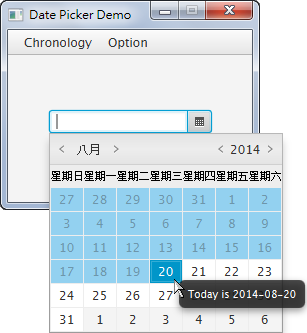
欲設定日期選擇器的Cell Factory,則以setDayCellFactory()方法設定日期選擇器的Cell Factory,並在Cell Factory中分別設定今日之前日期的背景顏色與今日之後日期的提示說明: // 設定日期選擇器的Cell Factory
datepicker.setDayCellFactory(new Callback<DatePicker, DateCell>() {
@Override public DateCell call(final DatePicker datePicker) {
return new DateCell() {
@Override public void updateItem(LocalDate item, boolean empty) {
super.updateItem(item, empty);
LocalDate today = LocalDate.now();
LocalDate tomorrow = today.plusDays(1);
if (item.isBefore(today)) {
setDisable(true);
// 設定背景顏色
setStyle("-fx-background-color: #93d1f0;");
}
else if (item.equals(today)) {
// 設定提示說明
setTooltip(new Tooltip("Today is " + today));
}
else if (item.equals(tomorrow)) {
// 設定提示說明
setTooltip(new Tooltip("Tomorrow is " + tomorrow));
}
// 設定提示說明
else if (item.isAfter(tomorrow)) {
setTooltip(new Tooltip("Day after " + tomorrow));
}
}
};
}
});
...
【執行結果】
【參考資料】 |