
 Java 學習之路
Android Tutorial 第六堂(1)Material Design - Theme 與 Transition
|
專欄作者新書出版:Android App程式開發剖析 第三版(適用Android 8 Oreo與Android Studio 3) Android Tutorial 第五堂(3)設計小工具元件 – AppWidget << 前情 2014年的Google開發人員大會,發表新一代的版本Android L,也就是Android 5 Lollipop的預覽版本。Android 5 Lollipop除了新增許多新的功能外,也同時發表Material Design,針對Android應用程式的畫面與操作,提供創新與統一的設計方式。應用程式開發人員可以設計具有3D空間感覺,與使用元件與畫面的轉換動畫效果,讓使用者在操作應用程式的時候更加順暢,畫面也更加美觀。 這一章開始介紹從Android 5 Lollipop開始提供的Material Design,套用Material Design提供的樣式,可以簡化應用程式畫面的設計,也可以統一畫面的風格。下列是目前設計好的記事應用程式主要畫面:
18-1 ThemeAndroid 5 Lollipop開始提供全新的Material Design樣式,讓應用程式可以直接套用下列三種樣式:
接下來直接把Material Design樣式套用在記事應用程式。上列說明的樣式在Android 5 Lollipop、API Level 21開始提供,為了相容舊的版本,依照下列的步驟,建立一個新版本使用的樣式資源:
依照下列的內容,修改預設的樣式資源檔: <?xml version="1.0" encoding="utf-8"?>
<resources>
<style name="AppTheme" parent="android:Theme.Material">
</style>
</resources>
目前Material Design還沒有支援ActionBar,所以要執行相關的修改。開啟「MainActivity.java」,原來繼承自「ActionBarActivity」類別的部份,改為繼承自「Activity」 public class MainActivity extends Activity {
....
}
完成修改以後執行應用程式,這是套用Material Design樣式後的主畫面:
開啟「res/values/styles.xml(v21)」,參考下列的內容修改為亮色樣式: <?xml version="1.0" encoding="utf-8"?>
<resources>
<style name="AppTheme" parent="android:Theme.Material.Light">
</style>
</resources>
這是套用Material Design亮色樣式後的主畫面:
同樣在「res/values/styles.xml(v21)」,參考下列的內容修改為亮色樣式搭配暗色的功能表: <?xml version="1.0" encoding="utf-8"?>
<resources>
<style name="AppTheme" parent="android:Theme.Material.Light.DarkActionBar">
</style>
</resources>
這是套用Material Design亮色樣式搭配暗色功能表後的主畫面:
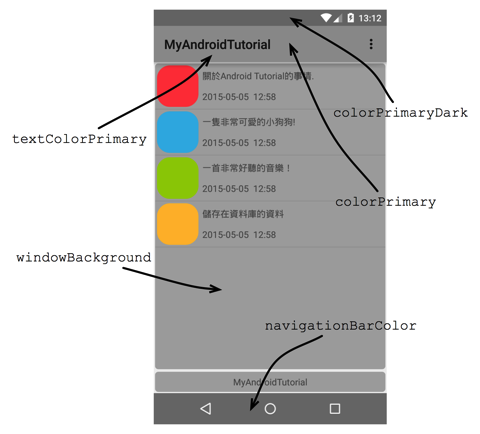
Material Design還可以讓你調整樣式的設定,下面的圖型說明畫面的區域和相對的設定:
你可以依照應用程式的需求,加入自定的樣式設定,建立自定的畫面風格。同樣在「res/values/styles.xml(v21)」,參考下列的內容修改這個樣式設定檔: <?xml version="1.0" encoding="utf-8"?>
<resources>
<style name="AppTheme" parent="android:Theme.Material.Light">
<item name="android:colorPrimary">#999999</item>
<item name="android:navigationBarColor">#777777</item>
</style>
</resources>
這是套用自定樣式設定後的主畫面:
18-2 Transition為了讓使用者在操作應用程式的時候,畫面可以有更好的回應與感受,開發人員通常會使用Android提供的動畫API,讓畫面元件可以反應使用者的操作。Material Design提供統一的規則與作法,讓使用者體驗的部份可以比較完整與容易實作,也不會造成不同應用程式之間的差異。 Material Design提供Transition API,讓應用程式在切換不同畫面元件的時候,可以容易設定轉換的效果。從Android 5 Lollipop、API Level 21開始提供下列三種效果:
實作畫面轉換效果最方便的作法是設計轉換效果的資源,依照下列的步驟建立一個轉換效果資源:
依照下列的內容,修改預設的資源檔: <?xml version="1.0" encoding="utf-8"?>
<transitionSet xmlns:android="http://schemas.android.com/apk/res/android">
<explode/>
<changeBounds/>
<changeTransform/>
<changeClipBounds/>
<changeImageTransform/>
</transitionSet>
開啟「res/values/styles.xml(v21)」,參考下列的內容修改設定檔: <?xml version="1.0" encoding="utf-8"?>
<resources>
<style name="AppTheme" parent="android:Theme.Material.Light">
<item name="android:colorPrimary">#999999</item>
<item name="android:navigationBarColor">#777777</item>
<item name="android:windowContentTransitions">true</item>
<item name="android:windowEnterTransition">@transition/explode_transition</item>
<item name="android:windowExitTransition">@transition/explode_transition</item>
</style>
</resources>
因為提供Transition API在Android 5 Lollipop、API Level 21開始提供,為了相容舊的版本,需要執行裝置版本的判斷。開啟「MainActivity.java」,加入下列兩個啟動Activity元件的方法: private void startActivityForVersion(Intent intent, int requestCode) {
// 如果裝置的版本是LOLLIPOP
if (Build.VERSION.SDK_INT >= Build.VERSION_CODES.LOLLIPOP) {
// 加入畫面轉換設定
startActivityForResult(intent, requestCode,
ActivityOptions.makeSceneTransitionAnimation(
MainActivity.this).toBundle());
}
else {
startActivityForResult(intent, requestCode);
}
}
private void startActivityForVersion(Intent intent) {
// 如果裝置的版本是LOLLIPOP
if (Build.VERSION.SDK_INT >= Build.VERSION_CODES.LOLLIPOP) {
// 加入畫面轉換設定
startActivity(intent,
ActivityOptions.makeSceneTransitionAnimation(
MainActivity.this).toBundle());
}
else {
startActivity(intent);
}
}
接下來依照應用程式的需求,修改啟動元件的敘述。同樣在「MainActivity.java」,找到「processControllers」方法,參考下列的程式片段修改程式碼,這是執行修改記事的功能: private void processControllers() {
AdapterView.OnItemClickListener itemListener = new AdapterView.OnItemClickListener() {
@Override
public void onItemClick(AdapterView<?> parent, View view,
int position, long id) {
Item item = itemAdapter.getItem(position);
if (selectedCount > 0) {
processMenu(item);
itemAdapter.set(position, item);
}
else {
Intent intent = new Intent(
"net.macdidi.myandroidtutorial.EDIT_ITEM");
intent.putExtra("position", position);
intent.putExtra("net.macdidi.myandroidtutorial.Item", item);
// 依照版本啟動Acvitity元件
startActivityForVersion(intent, 1);
}
}
};
// 註冊選單項目點擊監聽物件
item_list.setOnItemClickListener(itemListener);
...
}
同樣在「MainActivity.java」,找到「clickPreferences」方法,參考下列的程式片段修改程式碼,這是執行設定的功能: public void clickPreferences(MenuItem item) {
// 依照版本啟動Acvitity元件
startActivityForVersion(new Intent(this, PrefActivity.class));
}
同樣在「MainActivity.java」,找到「clickMenuItem」方法,參考下列的程式片段修改程式碼,這是執行新增記事的功能: public void clickMenuItem(MenuItem item) {
// 使用參數取得使用者選擇的選單項目元件編號
int itemId = item.getItemId();
switch (itemId) {
...
case R.id.add_item:
Intent intent = new Intent("net.macdidi.myandroidtutorial.ADD_ITEM");
// 依照版本啟動Acvitity元件
startActivityForVersion(intent, 0);
break;
...
}
}
完成轉換效果資源與程式碼的修改。啟動關於應用程式的部份(AboutActivity),因為使用對話框的樣式顯示,所以沒有加入轉換效果。這是執行應用程式以後的示範影片: 你可以依照應用程式的需求,選擇其它不同的轉換效果。你可以使用上面說明的方式,建立另外一個名稱為「fade_transition.xml」的資源檔: <?xml version="1.0" encoding="utf-8"?>
<transitionSet xmlns:android="http://schemas.android.com/apk/res/android">
<fade/>
<changeBounds/>
<changeTransform/>
<changeClipBounds/>
<changeImageTransform/>
</transitionSet>
開啟「res/values/styles.xml(v21)」,參考下列的內容修改設定檔: <?xml version="1.0" encoding="utf-8"?>
<resources>
<style name="AppTheme" parent="android:Theme.Material.Light">
<item name="android:colorPrimary">#999999</item>
<item name="android:navigationBarColor">#777777</item>
<item name="android:windowContentTransitions">true</item>
<item name="android:windowEnterTransition">@transition/slide_transition</item>
<item name="android:windowExitTransition">@transition/slide_transition</item>
</style>
</resources>
完成以後執行應用程式,試試看不同的轉換效果。使用同樣的方式,也可以建立與使用「slide」的轉換效果。 課程相關的檔案都可以GitHub瀏覽與下載。 |



 http://github.com/macdidi5/AndroidTutorial
相關文章
關於作者


作者其它文章
- Android Tutorial using Kotlin 第六堂(3)Material Design - Shared Element與Floating Action Button
- Android Tutorial using Kotlin 第六堂(2)Material Design - RecylerView
- Android Tutorial using Kotlin 第六堂(1)Material Design - Theme與Transition
- Kotlin Tutorial(19)集合與泛型
- Android Tutorial using Kotlin 第五堂(3)設計小工具元件 - AppWidget